Bildqualität verbessernMit KI zu schärferen, klareren Fotos
Free HD ist kostenlos – ohne Anmeldung, Credits oder festes Nutzungslimit.
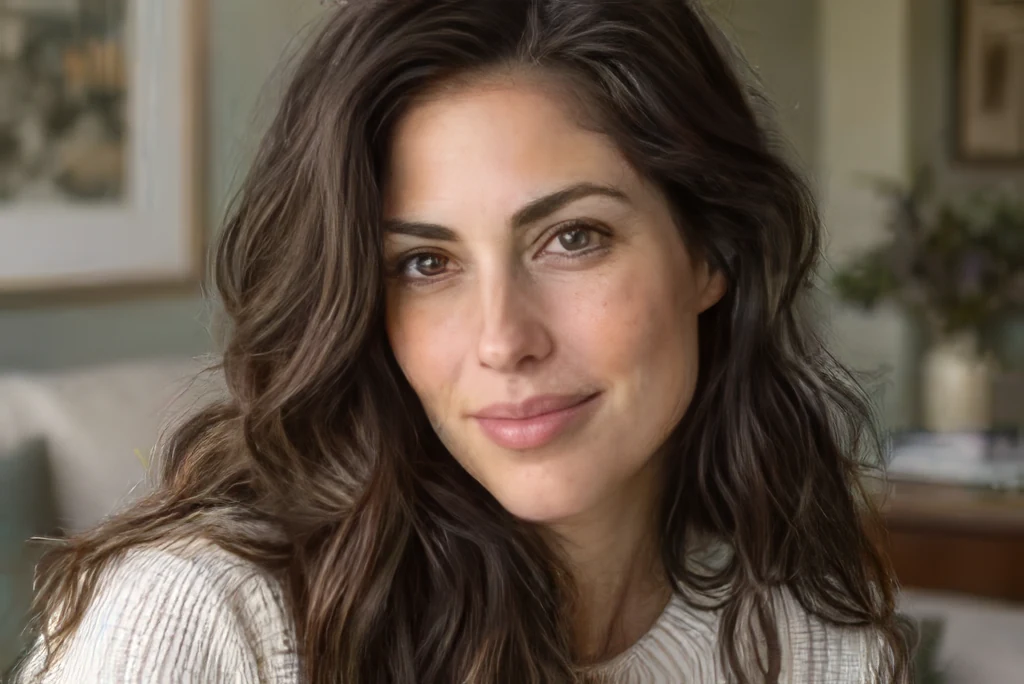

Bildqualität verbessern: schärfer, klarer, größer
Ob Unschärfe, niedrige Auflösung oder Bildrauschen: Mit Unblur Image kannst du die Bildqualität verbessern und vorhandene Fotos für ihren nächsten Einsatz aufbereiten.
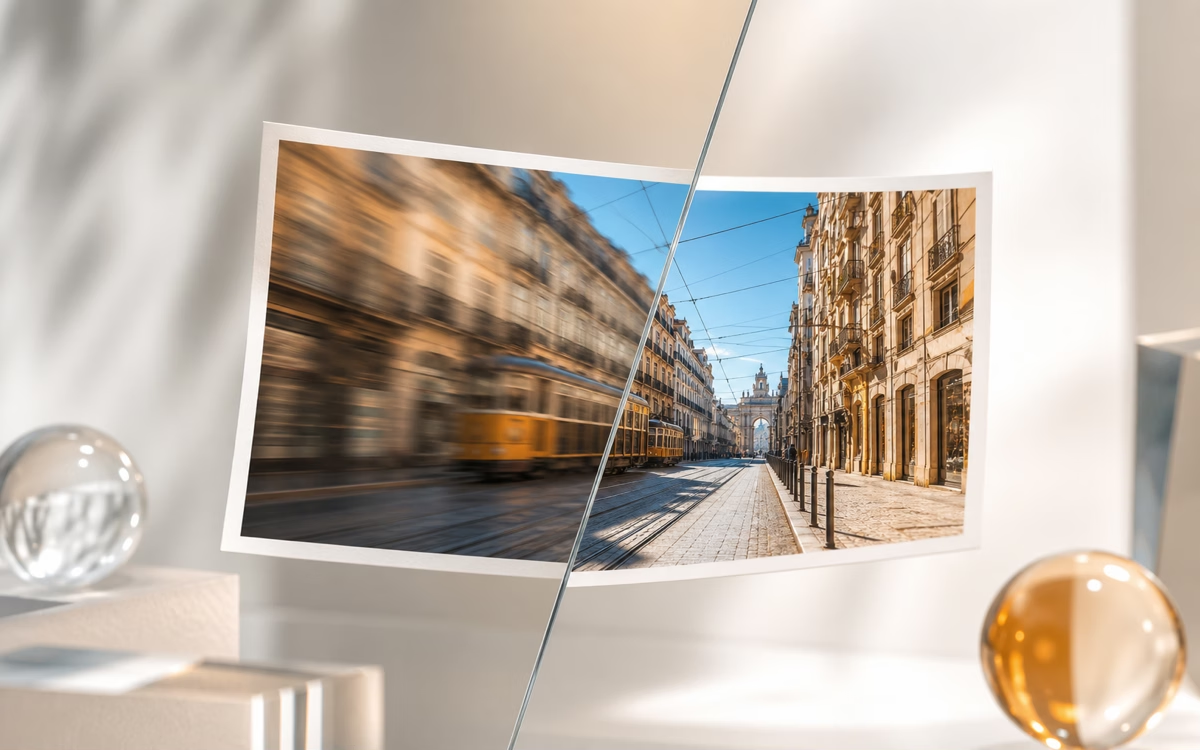
Bei unscharfen Fotos die Bildqualität verbessern
Ein Lieblingsfoto ist leicht verwackelt oder wirkt unscharf? Mit KI kannst du die Bildqualität verbessern und weiche Konturen schärfen. Gib Aufnahmen von Reisen, besonderen Momenten und deinem Alltag mehr Klarheit – zum Teilen, Veröffentlichen oder fürs Fotoalbum.
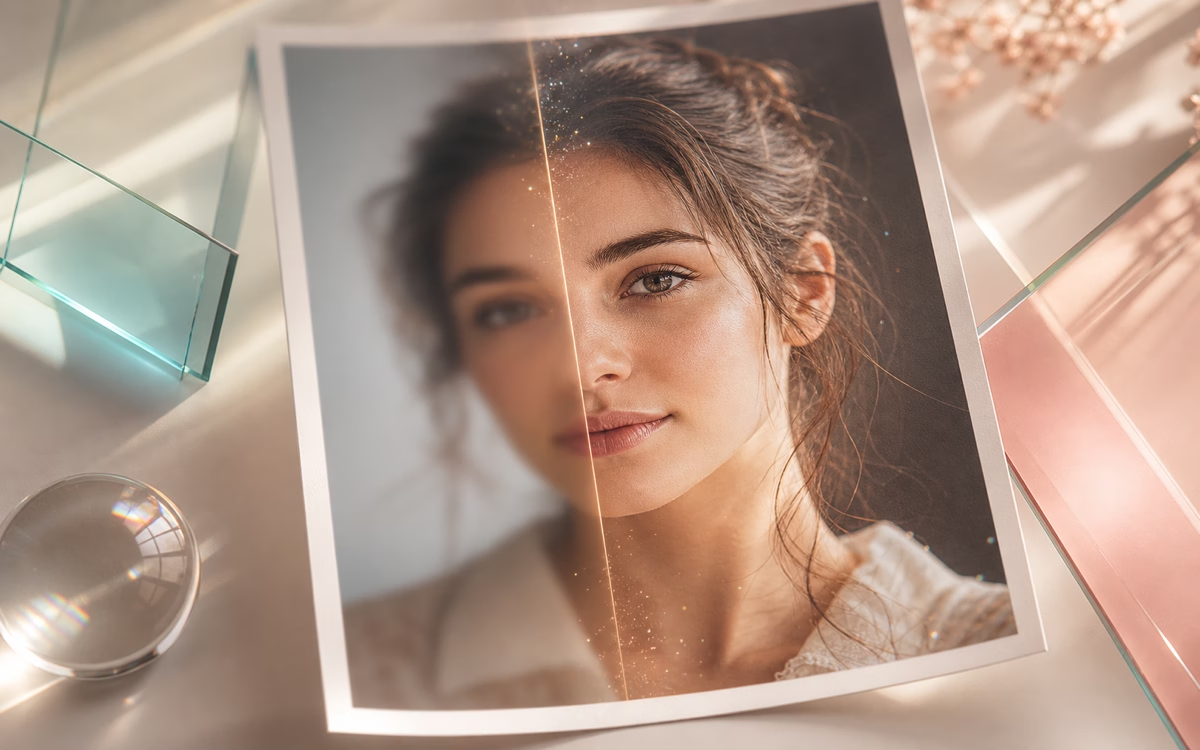
Porträts und Gesichter klarer darstellen
Bei Selfies, Profilbildern und Gruppenfotos die Bildqualität verbessern: Bringe Augen, Haare und Gesichtskonturen deutlicher zur Geltung. Der Modus „Hohe Detailtreue“ legt den Fokus auf einen natürlichen Bildeindruck – für Porträts, die du gern zeigst.
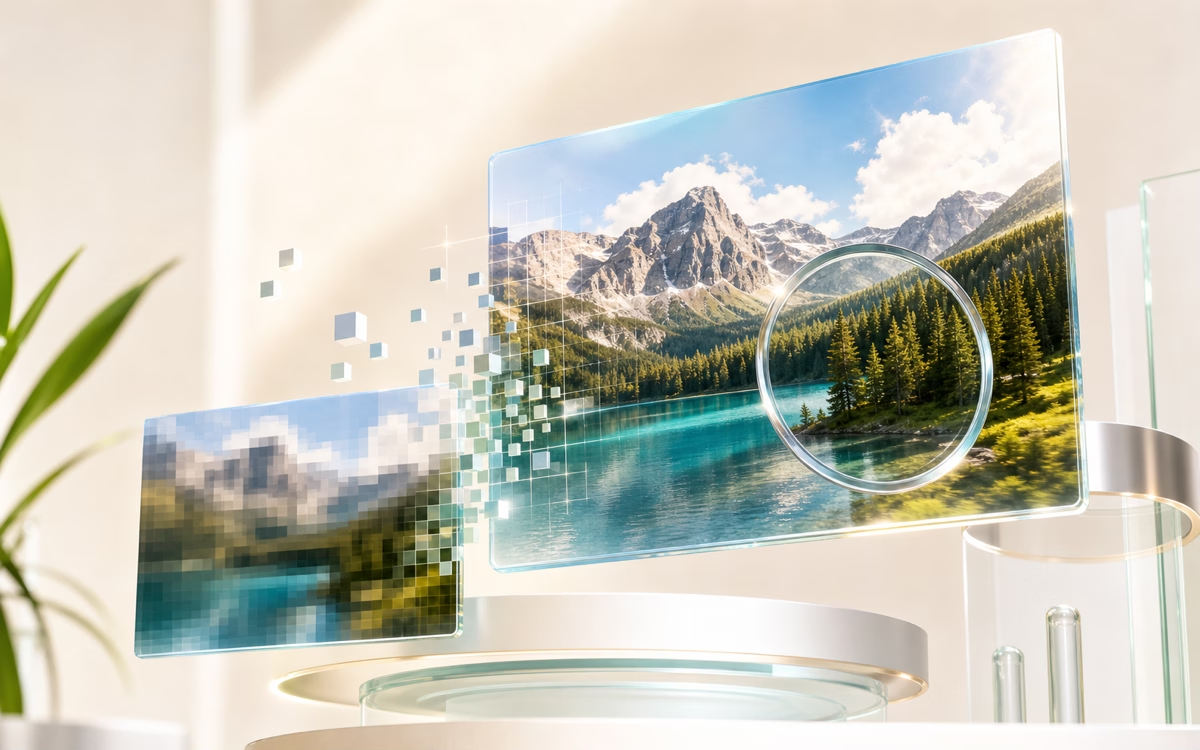
Bildqualität verbessern und Auflösung erhöhen
Dein Bild ist zu klein für dein Projekt? Mit dem Image Upscaler kannst du die Bildqualität verbessern und Fotos auf 2× oder 4× vergrößern. Bereite kleine Dateien für größere Ansichten, Präsentationen und Drucklayouts auf – mit klareren Konturen und mehr sichtbaren Details.
Screenshots und Text im Bild schärfen
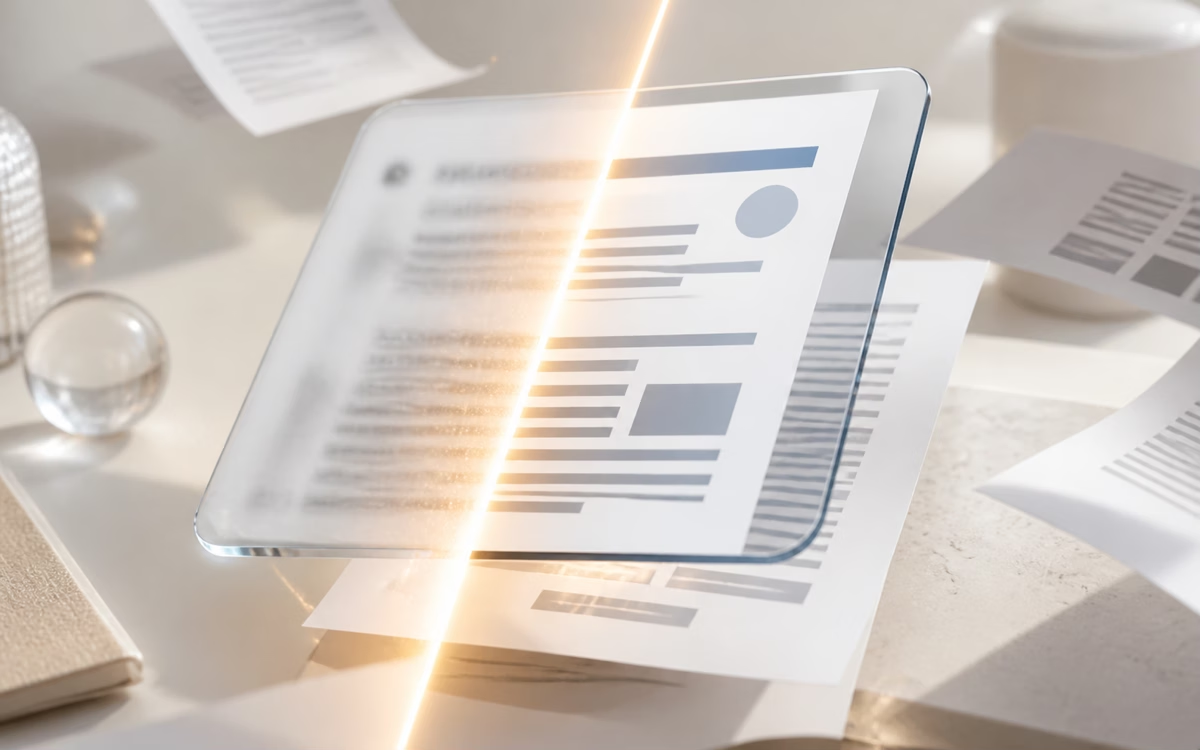
Du möchtest bei Screenshots oder Scans die Bildqualität verbessern? Schärfe Schriftkonturen und feine Linien in Bildschirmaufnahmen, gescannten Seiten und abfotografierten Notizen. So werden vorhandene Informationen deutlicher und deine Unterlagen angenehmer zu lesen und zu teilen.
Bildrauschen und Kompressionsartefakte reduzieren
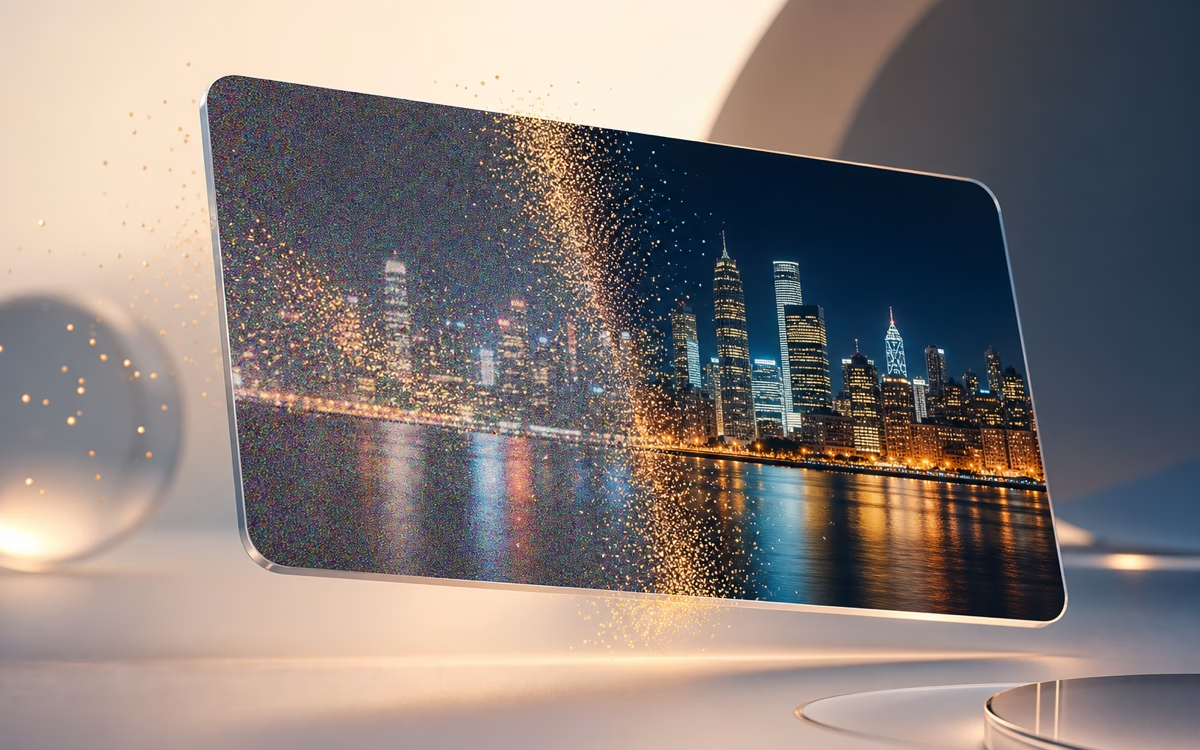
Auch bei körnigen Nachtaufnahmen kannst du die Bildqualität verbessern. Reduziere sichtbares Rauschen und Kompressionsartefakte für einen ruhigeren Bildeindruck. Bringe Motive aus Aufnahmen bei wenig Licht und komprimierten Bildern wieder besser zur Geltung.
In drei Schritten die Bildqualität verbessern
Bild auswählen, Verbesserung starten, Ergebnis herunterladen: So kannst du online die Bildqualität verbessern – ohne Vorkenntnisse.
1. Bild auswählen
Ziehe ein JPG-, PNG- oder WebP-Bild in das Tool oder wähle es auf deinem Gerät aus. Du kannst bis zu 20 Bilder mit jeweils höchstens 12 MB hinzufügen.
2. Bildqualität verbessern mit KI
Wähle den passenden Verbesserungsmodus und die gewünschte Vergrößerung. Klicke auf „Bild verbessern“, um mit KI die Bildqualität verbessern zu lassen – ganz ohne manuelle Retusche.
3. Vergleichen und herunterladen
Entdecke den Unterschied im Vorher-Nachher-Vergleich und lade dein Lieblingsresultat herunter. Mehrere fertige Bilder kannst du bequem zusammen als ZIP-Datei speichern.
Für deine Fotos die Bildqualität verbessern
Erinnerungen, Produktbilder oder Präsentationen: Bereite vorhandene Aufnahmen für ihren nächsten Einsatz auf.
Klarere Produktfotos
Für deinen Online-Shop die Bildqualität verbessern: Zeige Formen, Oberflächen und kleine Produktdetails deutlicher. Bereite klarere Bilder für Produktseiten, Verkaufsanzeigen und Marktplätze vor – damit sich Interessierte ein besseres Bild von deinem Angebot machen können.
Porträts und Profilbilder
Du möchtest für dein Profil die Bildqualität verbessern? Hol mehr Klarheit aus leicht unscharfen Selfies und Gruppenfotos, die du für einen Beitrag oder als Profilbild verwenden möchtest.
Alte Familienfotos auffrischen
Auch bei alten Familienfotos lässt sich die Bildqualität verbessern. Frische digitalisierte Erinnerungen mit mehr Schärfe und größeren Bildabmessungen auf. Teile besondere Momente mit deiner Familie oder gestalte daraus dein nächstes Fotobuch.
Bilder für Beiträge und Layouts
Für Präsentationen und Social Media die Bildqualität verbessern: Bereite kleine Bilder, Screenshots und Grafiken auf. Mit der Stapelverarbeitung sparst du dir wiederholte Einzelschritte.
Warum mit Unblur Image die Bildqualität verbessern?
Kostenlos einsteigen und bei Bedarf weitere Modi für anspruchsvollere Aufnahmen nutzen.
Free HD dauerhaft kostenlos
Mit Free HD kannst du kostenlos die Bildqualität verbessern und Fotos auf 2× oder 4× vergrößern. Probiere es mit deinen eigenen Bildern aus und entdecke, wie viel klarer sie wirken können.
Ohne Anmeldung starten
Du kannst direkt die Bildqualität verbessern, ohne ein Konto anzulegen. Wähle dein Foto aus, starte die Verbesserung und lade das Ergebnis herunter – ein einfacher Einstieg für deinen nächsten Lieblingsmoment.
Mehr als nur schärfen
Schärfen und Vergrößern ergänzen sich, wenn du die Bildqualität verbessern möchtest. Verbinde klarere Konturen mit größeren Bildabmessungen und wähle den Modus, der zu deinen Fotos und ihrem nächsten Einsatz passt.
Bildqualität verbessern ohne Umwege
Wähle die passende Stärke, vergleiche das Ergebnis und lade deine bevorzugte Version herunter.
Der passende Modus für dein Bild
Mit welchem Modus möchtest du die Bildqualität verbessern? Wähle Free HD, Standard, Hohe Detailtreue oder Starke Wiederherstellung und finde den passenden Look für dein Foto – von sanfter Schärfung bis zu kräftigeren Details.
Vorher und nachher vergleichen
Sieh direkt, wie sich die Bildqualität verbessern lässt: Bewege den Vorher-Nachher-Regler und entdecke den Unterschied bei Konturen, Texturen und Gesichtern. Wähle die Version, die dir am besten gefällt.
Am Computer und auf dem Smartphone
Am Computer oder Smartphone die Bildqualität verbessern: Öffne das Tool in deinem Browser und lege direkt los. Keine App und kein Bildbearbeitungsprogramm zu installieren – ideal für eine schnelle Bearbeitung zwischendurch.
Bildqualität verbessern – mit praktischen Funktionen
Ein Schnappschuss oder mehrere Produktbilder: Die wichtigsten Funktionen sind direkt im Tool verfügbar.
JPG, PNG und WebP
Bei JPG-, PNG- und WebP-Dateien die Bildqualität verbessern: Wähle Bilder aus Kamera, Smartphone oder Browser mit jeweils bis zu 12 MB aus.
2× oder 4× vergrößern
Vergrößere deine Fotos auf 2× oder 4× und gib kleinen Bildern mehr Raum. Ideal für größere Bildschirmansichten, kreative Layouts und die Vorbereitung deines nächsten Fotoprojekts.
Ohne Wasserzeichen
Bildqualität verbessern und ohne zusätzliches Wasserzeichen herunterladen: Verwende das Ergebnis anschließend für deine eigenen Projekte.
Mehrere Bilder auf einmal
Bei bis zu 20 Bildern die Bildqualität verbessern: Lass die Dateien nacheinander verarbeiten und lade fertige Ergebnisse gemeinsam als ZIP-Datei herunter.
Was bedeutet Bildqualität verbessern mit KI?
Mit KI die Bildqualität verbessern heißt, Fotos klarer und vielseitiger nutzbar zu machen: weiche Kanten schärfen, störendes Rauschen reduzieren und kleine Bilder vergrößern. Die KI arbeitet an Konturen und Texturen, um sichtbare Details stärker hervorzuheben. So kannst du die Bildqualität verbessern und vorhandene Aufnahmen für Profile, Produktseiten, Präsentationen oder ein Fotoalbum aufbereiten.
Bildqualität verbessern: häufige Fragen
Wie kann ich die Bildqualität verbessern – kostenlos und ohne Anmeldung?
Kann ich direkt im Browser die Bildqualität verbessern?
Haben die heruntergeladenen Bilder ein Wasserzeichen?
Kann ich bei verpixelten Bildern die Bildqualität verbessern?
Was passiert mit meinen Bildern?
Welche Verbesserung passt zu meinem Foto?
Welche Formate und wie viele Bilder werden unterstützt?
Wie lange dauert es, die Bildqualität zu verbessern?
Kann ich unscharfen Text lesbar machen?
Wie kann ich vor dem Drucken die Bildqualität verbessern?
Jetzt die Bildqualität verbessern
Bildqualität verbessern mit KI – direkt im Browser. Starte mit Free HD kostenlos und ohne Anmeldung.