Améliorer imageDes photos plus nettes grâce à l’IA
Free HD est gratuit, sans quota fixe, sans connexion ni crédits.
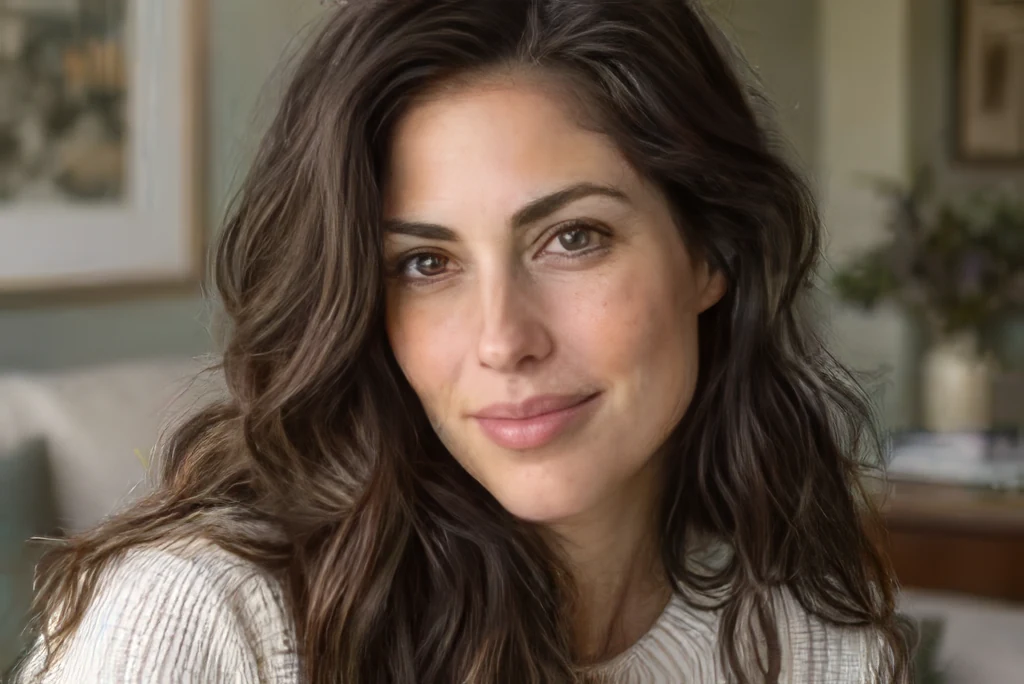

Améliorer image : netteté, détails et résolution
Déflouter une photo, atténuer le grain ou agrandir un petit visuel : choisissez l’amélioration qui correspond à votre image.
Améliorer image floue
Améliorer image floue avec l’IA : renforcez les contours et les détails de vos photos prises au smartphone. Déflouter une photo permet de remettre en valeur un souvenir de vacances ou une photo de famille. Comparez le résultat avant/après, puis téléchargez votre image.
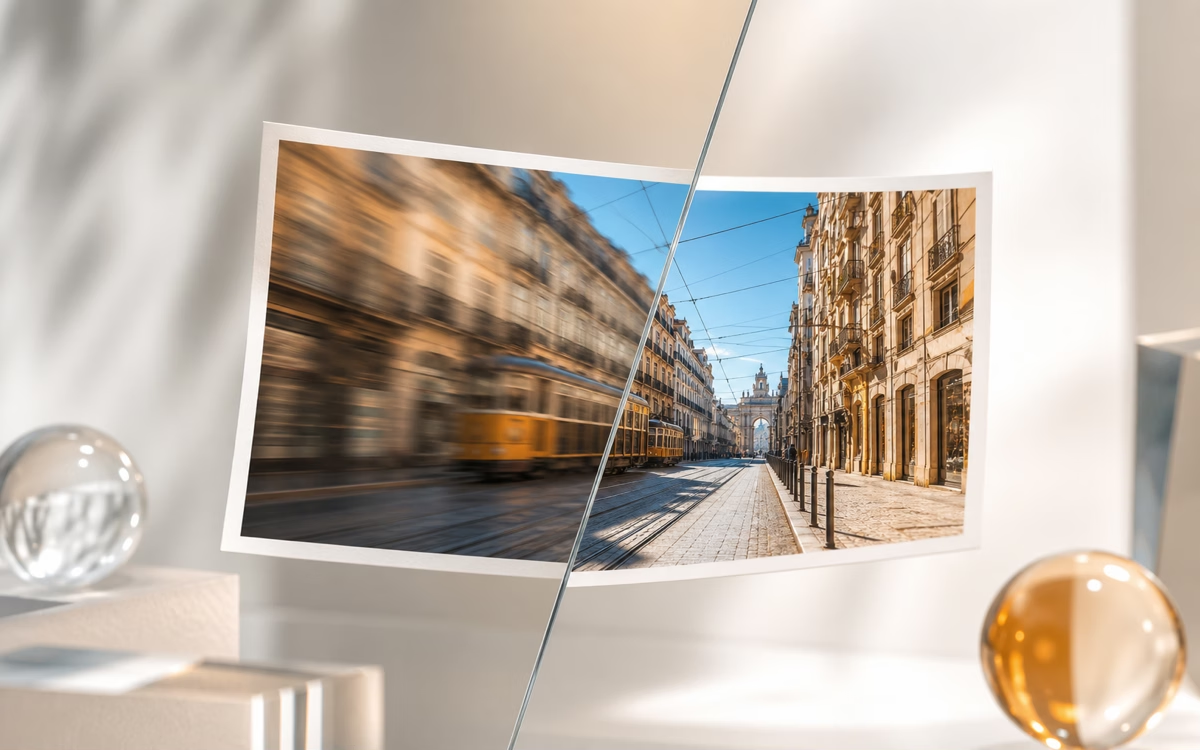
Améliorer image de portrait
Améliorer image de portrait : mettez en valeur les yeux, les cheveux et les contours du visage avec le mode Haute fidélité. Rendez un selfie ou une photo de groupe plus net pour votre profil ou vos souvenirs, avec une attention particulière au rendu naturel.
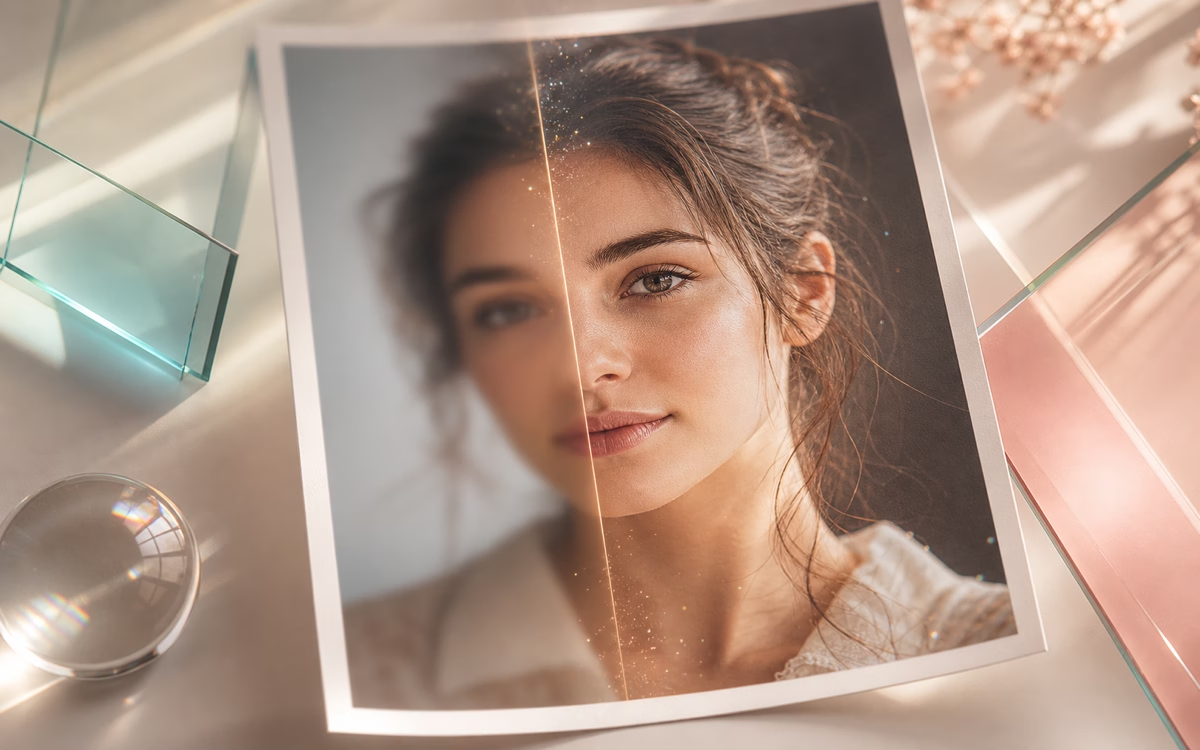
Améliorer image pixelisée et l’agrandir
Améliorer image basse résolution : agrandissez vos petites images en 2× ou 4× avec Free HD. Augmenter la résolution permet de réutiliser un visuel dans une présentation, une miniature ou un album. Les modes avancés proposent aussi des sorties jusqu’en 4K selon l’original.
Améliorer image contenant du texte
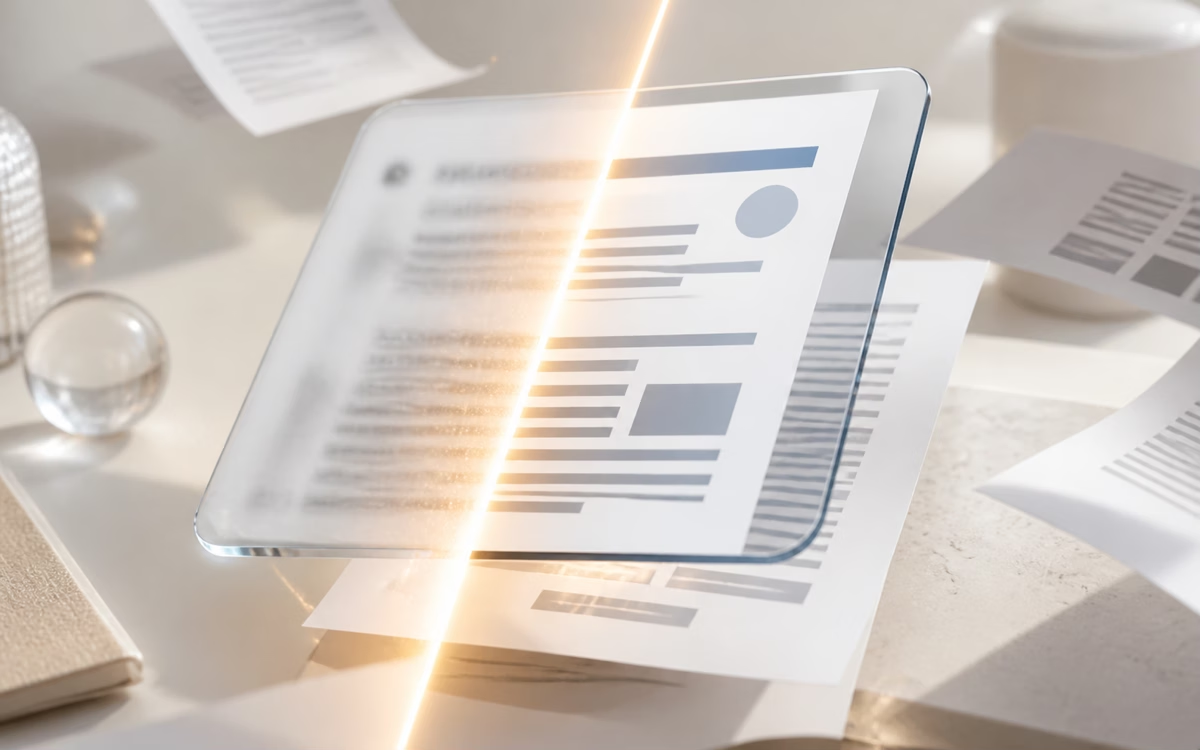
Améliorer image de document : renforcez les contours des caractères sur une capture d’écran, une page numérisée ou une photo de tableau. Retrouvez un texte plus lisible et des lignes mieux définies pour consulter, partager ou intégrer votre image dans une présentation.
Améliorer image granuleuse
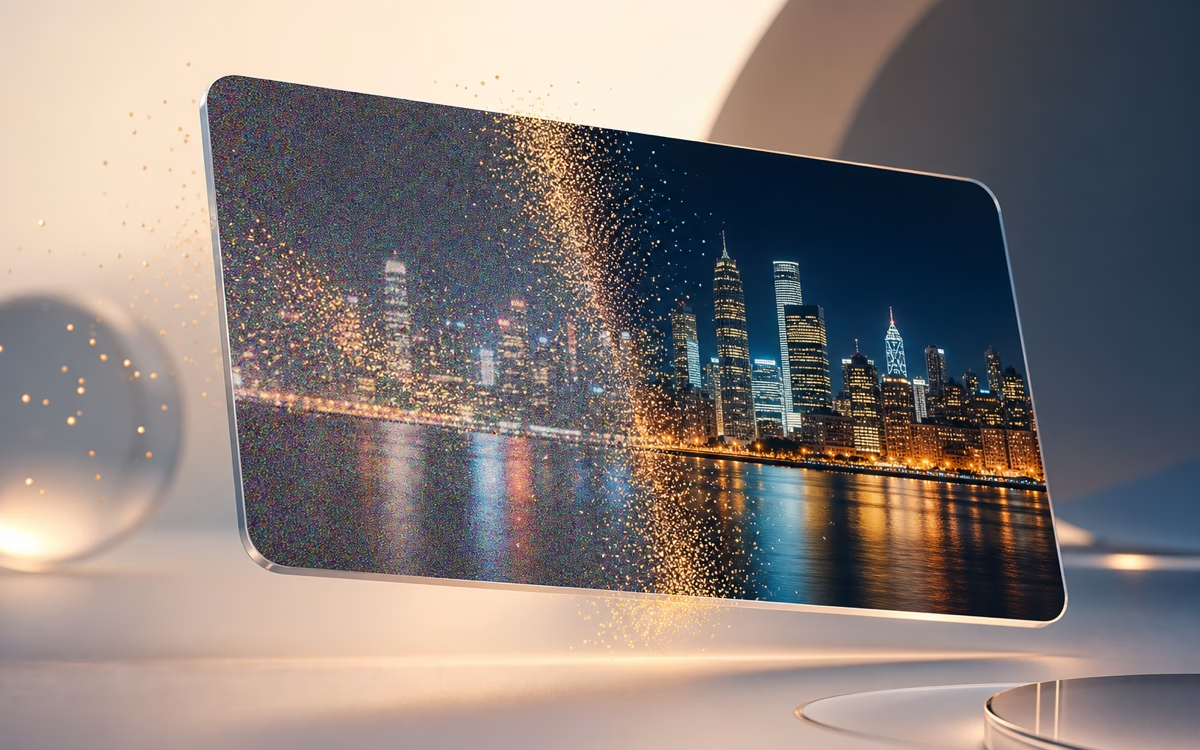
Améliorer image de nuit ou compressée : réduisez le bruit numérique et les artefacts pour retrouver un rendu plus propre. Atténuez le grain sur vos photos en basse lumière et mettez davantage en valeur les contours et les textures, pour vos albums et vos publications.
Améliorer image en ligne : comment faire ?
Trois étapes pour améliorer une image sans prompt ni réglages compliqués : importez, lancez le traitement et comparez.
1. Importez votre image
Déposez votre fichier dans l’outil. Formats acceptés : JPG, PNG et WebP, jusqu’à 12 Mo chacun et 20 images par lot.
2. Améliorer image : choisissez le mode
Choisissez Free HD gratuitement ou un mode avancé avec crédits. Réglez l’agrandissement ou la résolution disponible, puis lancez le traitement.
3. Améliorer image : comparez le résultat
Une fois le traitement terminé, comparez le résultat à l’original. Téléchargez-le sans filigrane ajouté, seul ou avec les autres résultats en ZIP.
Améliorer image pour votre prochain projet
Photos de famille, annonces de seconde main ou présentations : donnez une nouvelle utilité aux images que vous avez déjà.
Améliorer image de produit
Pour une boutique ou une annonce Vinted, rendez les textures plus visibles. Vérifiez que les détails et les couleurs restent fidèles à l’article.
Améliorer image pour LinkedIn
Réutilisez un portrait qui vous plaît pour votre profil. Rendez un selfie ou une photo de groupe plus net, tout en préservant son naturel.
Améliorer image avant impression
Préparez une ancienne photo numérisée pour un album ou un tirage. Vérifiez que ses dimensions correspondent au format demandé par votre imprimeur.
Améliorer image pour vos créations
Agrandissez un petit visuel ou rendez une capture d’écran plus nette pour une miniature, une présentation ou les réseaux sociaux. Traitez plusieurs images par lot.
Améliorer image avec Unblur Image : pourquoi ?
Commencez gratuitement et choisissez un autre niveau d’amélioration lorsque votre image le demande.
Améliorer image gratuitement
Free HD fonctionne sur votre appareil sans crédits ni quota fixe. La vitesse et les tailles possibles dépendent de ses capacités.
Améliorer image sans inscription
Utilisez Free HD directement sur cette page. Les modes avancés nécessitent une connexion, l’envoi de votre image pour traitement et des crédits.
Améliorer image : netteté et résolution
Associez des contours plus nets à une résolution supérieure. Comparez les résultats des différents modes selon vos besoins.
Améliorer image en ligne, simplement
Choisissez votre mode, comparez et téléchargez : aucune expérience en retouche n’est nécessaire.
Améliorer image selon vos besoins
Choisissez Free HD, Standard, Haute fidélité ou Restauration renforcée. Les tailles disponibles et le coût en crédits sont affichés avant de commencer.
Améliorer image : comparer avant/après
Pour améliorer une image avec un rendu qui vous convient, comparez netteté, visages et textures à l’original. Déplacez le curseur avant de télécharger votre résultat.
Améliorer image sur mobile
Utilisez un navigateur compatible sur ordinateur ou smartphone. Aucun logiciel ni aucune application à installer.
Améliorer image : formats et options
Les formats courants, plusieurs tailles et le téléchargement de vos résultats sont réunis dans le même outil.
Améliorer image JPG, PNG ou WebP
Importez un fichier de 12 Mo maximum dans l’un de ces trois formats.
Améliorer image en 2× ou 4×
Agrandissez votre image avec Free HD. Les dimensions possibles dépendent de l’original et de votre appareil.
Améliorer image sans filigrane ajouté
Téléchargez votre résultat sans filigrane ajouté, pour vos projets personnels ou professionnels.
Jusqu’à 20 images par lot
Traitez jusqu’à 20 images l’une après l’autre, puis téléchargez les résultats ensemble dans une archive ZIP.
Améliorer image avec l’IA : de quoi s’agit-il ?
Améliorer une image consiste à la rendre plus adaptée à son usage : retrouver de la netteté, réduire le grain ou augmenter sa résolution. L’IA analyse les informations visibles et utilise des motifs appris pour produire un rendu plus clair. L’agrandissement ajoute des pixels ; la netteté agit sur les contours et les textures. Ces effets se complètent sans garantir de retrouver exactement les détails perdus.
Améliorer image : vos questions
Améliorer image gratuitement et sans inscription : comment faire ?
Améliorer image floue : quels résultats attendre ?
Améliorer image pixelisée : comment ça marche ?
Améliorer image en HD ou en 4K : quelles tailles choisir ?
Mes fichiers restent-ils privés ?
Améliorer image ancienne avant impression : est-ce possible ?
Quels fichiers peut-on importer ?
Améliorer image avec l’IA : combien de temps faut-il ?
Améliorer image avec du texte flou : quelles limites ?
Le résultat comporte-t-il un filigrane ?
Améliorer image : essayez sur votre photo
Améliorer image gratuitement avec Free HD : commencez sans inscription, comparez la netteté et téléchargez votre résultat.