LogoUnblur Image
  • Tarifs
EnglishDeutschFrançais

Améliorer la qualité d’une photo produit avec l’IA

Utilisez cet outil pour améliorer la qualité d’une photo produit, affiner les contours doux et mettre en valeur les textures que vos acheteurs veulent voir. Importez une photo ou essayez l’exemple, puis comparez et téléchargez le résultat. Essayez Free HD sans inscription.

Mode de sortie
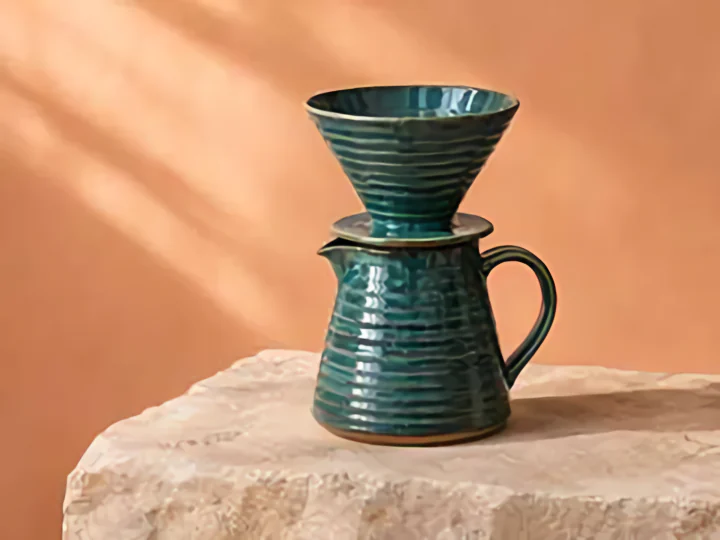
Théière verseuse et porte-filtre en céramique vert thé sur fond pêche chaud, avec des détails d’émail renforcés
Théière verseuse et porte-filtre en céramique vert thé aux détails d’émail peu nets sur fond pêche

Ce que vous pouvez améliorer sur une photo produit

Corriger une photo produit floue

Un fermoir argenté sur une surface sombre peut perdre la fine ligne qui sépare la charnière du corps. Cela arrive sur des clichés légèrement mous ou sur de petits fichiers catalogue partagés et enregistrés plusieurs fois. Partez toujours du fichier le plus net dont vous disposez.

Essayez Free HD à la taille d’origine pour rendre une photo produit plus nette avec l’IA lorsque le format convient déjà à votre mise en page. Faites glisser le curseur de comparaison sur la charnière et le bord. Vérifiez si les contours ressortent mieux à la taille d’affichage vue par vos clients.

Pour un JPEG fortement compressé, essayez Réparation d’image compressée. Observez les reflets métalliques et la zone sombre autour du fermoir pour juger de la netteté du contour.
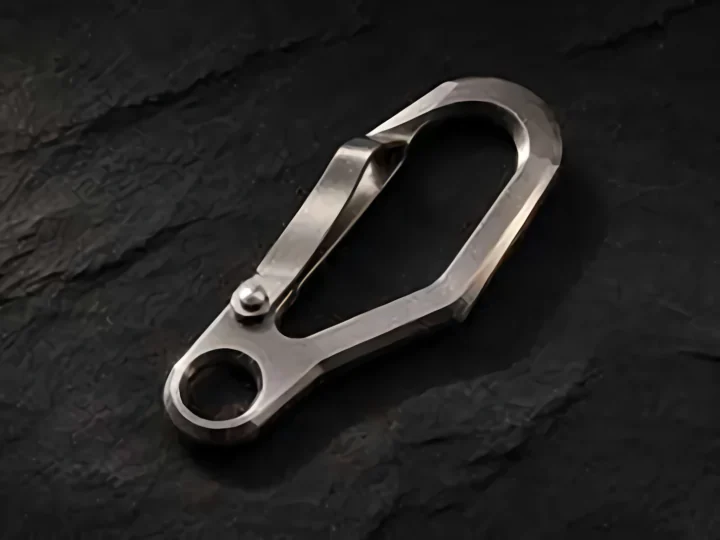
Fermoir argenté sur ardoise sombre aux contours plus nets après amélioration
Fermoir argenté sur ardoise sombre aux contours doux avant amélioration

Mettre en valeur les textures et les matières

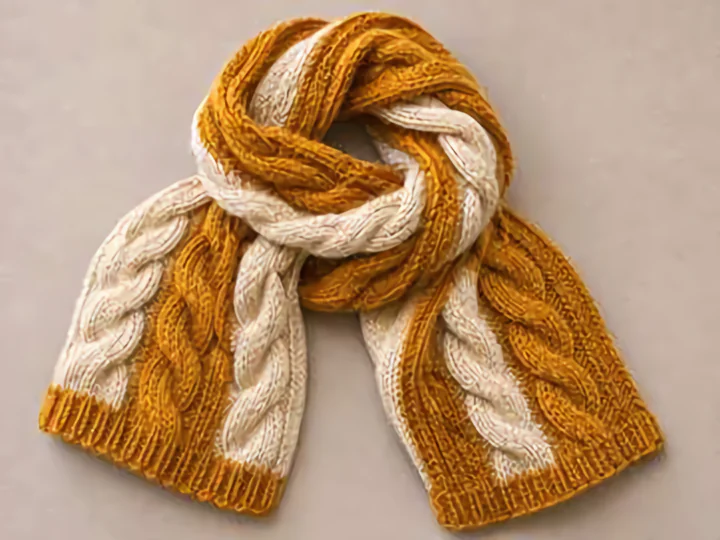
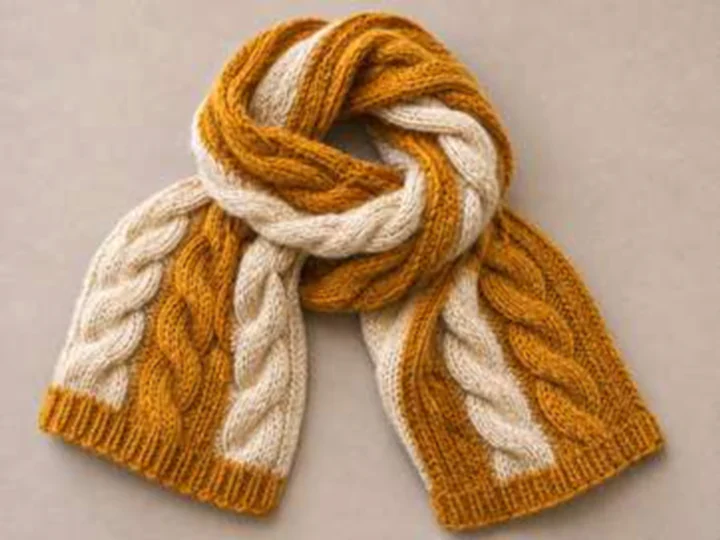
La texture aide les acheteurs à imaginer le toucher d’un article. Sur la photo de l’écharpe en maille, observez les boucles du tricot, les espaces entre les mailles et les fibres fines sur le bord. Ces détails permettent d’évaluer la densité de la maille.

Améliorez la qualité d’une photo produit avec l’IA pour faire ressortir les mailles, les coutures en relief et le grain d’une matière. Déplacez le curseur sur la même zone de tissu afin de voir à quel point les points et les fibres se distinguent mieux.

Conservez une vue complète de l’article dans votre galerie et ajoutez le gros plan à côté. Ouvrez le détail à la taille réelle d’affichage sur vos fiches produits pour vérifier que le tissage reste bien lisible.

Écharpe en maille moutarde aux boucles et fibres plus détaillées après amélioration
Écharpe en maille moutarde aux détails de tricot peu marqués sur la photo d’origine

Vérifier les étiquettes et les couleurs par rapport à l’original

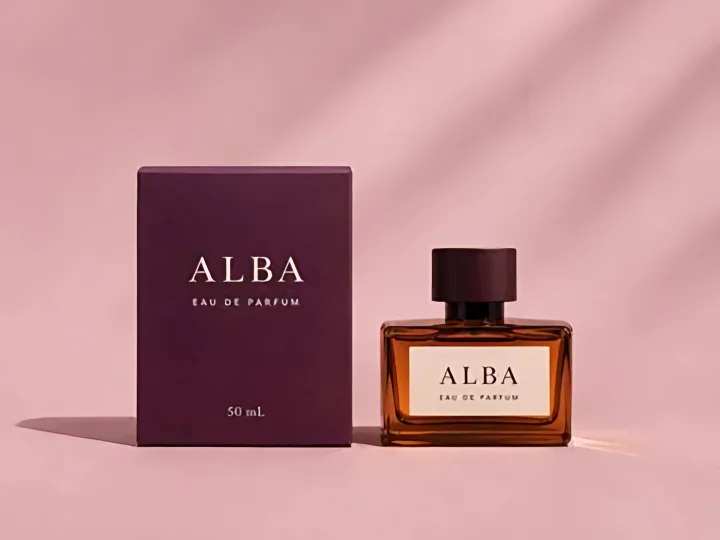
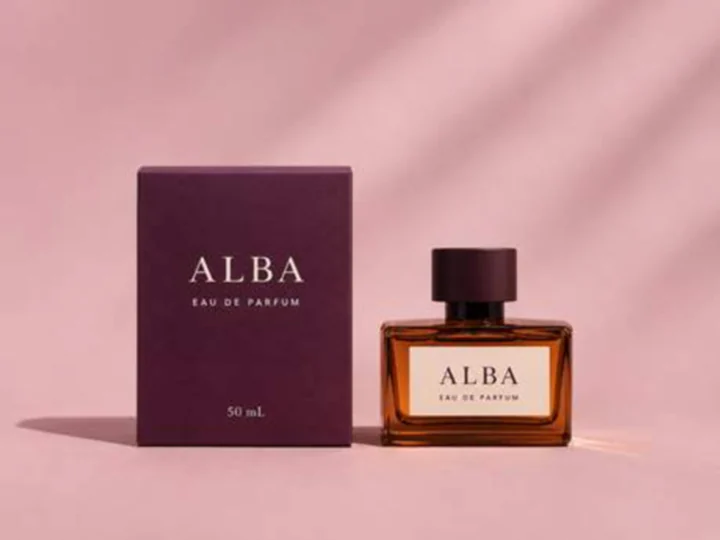
Sur la fiche produit d’un parfum, les acheteurs lisent parfois l’étui et le flacon pour vérifier la senteur ou la contenance. Lorsque vous améliorez une photo produit avec l’IA, comparez les petits caractères, le placement de l’étiquette, les contours du flacon et la couleur de l’emballage avec la photo de départ.

Essayez le mode Haute fidélité pour une amélioration plus prudente sur les gros plans d’emballage. Quand le flacon et la boîte apparaissent ensemble, comparez les deux au même niveau de zoom pour contrôler la lisibilité du lettrage et le rendu des finitions.

Concentrez-vous sur les repères qui permettent aux clients de distinguer les variantes, comme le nom du parfum, le format du flacon et la teinte du carton. Un gros plan net associé à la photo principale offre une vue plus claire de ces éléments.

Flacon et étui de parfum ALBA aux contours et au lettrage plus nets après amélioration
Flacon et étui de parfum ALBA au lettrage doux avant amélioration

Augmenter la résolution d’une petite photo produit

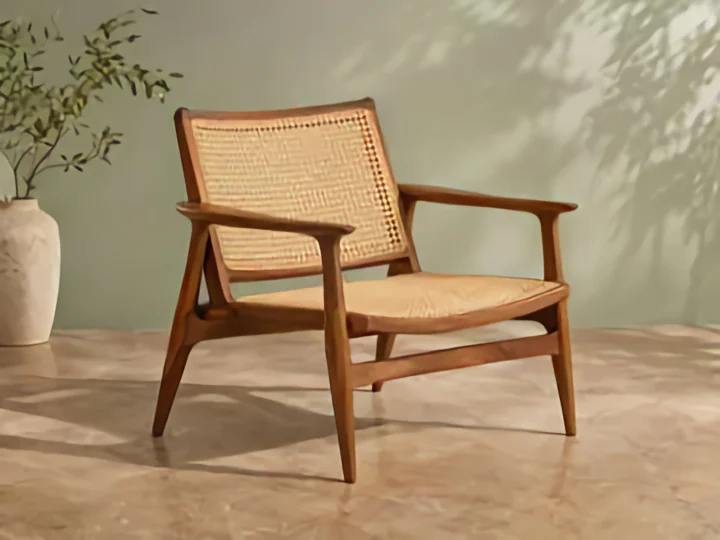
De petites photos fournisseurs peuvent sembler correctes dans un tableur, puis devenir floues dès qu’on les recadre pour une galerie plus grande. L’exemple de la chaise passe de 360 × 270 à 720 × 540 pixels. Vérifiez le cannage et le contour en comparant les deux versions.

Choisissez une taille de sortie adaptée à l’emplacement prévu sur votre boutique. Utilisez l’option 2× pour doubler les dimensions, ou sélectionnez une sortie cloud disponible de 1K à 4K. Les dimensions estimées dans l’outil vous aident à choisir le bon format pour votre galerie.

Consultez l’image agrandie à sa taille finale de publication. Vérifiez que les détails essentiels résistent au recadrage et gardez toujours une copie du fichier source pour vos retouches ultérieures.

La même chaise en noyer et cannage agrandie à 720 par 540 pixels
Chaise en noyer et cannage en 360 par 270 pixels

Traiter un catalogue produit par lot

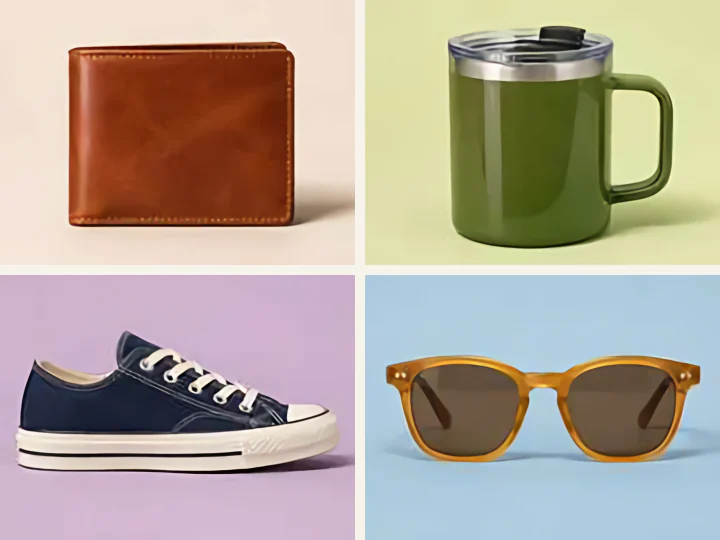
Une mise à jour de catalogue couvre souvent des articles très variés. Des lunettes de soleil brillantes, un portefeuille en cuir et une basket en toile demandent chacun des vérifications différentes. Avant de lancer tout un lot, améliorez une image représentative et examinez le résultat à la taille de publication prévue.

Vous pouvez améliorer des photos produits par lot jusqu’à 20 images à la fois. Appliquez un même réglage aux fichiers de taille et de qualité proches. Dans un ensemble hétérogène, commencez par les images nécessitant le même traitement, puis passez à celles qui demandent une autre taille de sortie.

Ouvrez les résultats terminés un par un pour les comparer à leurs originaux. Téléchargez les photos choisies séparément ou récupérez tout le lot dans une archive ZIP. Vérifiez la correspondance avec vos références produits avant de remplacer les visuels de votre boutique.

Les mêmes quatre produits de catalogue avec des contours et des détails plus nets
Photos catalogue d’un mug isotherme, d’un portefeuille en cuir, d’une basket en toile et de lunettes de soleil avant amélioration

Comment améliorer la qualité d’une photo produit avec l’IA

  1. 1

    Importer une photo produit

    Glissez une photo produit dans la zone dédiée ou sélectionnez un fichier. Cliquez sur « Essayer un exemple » pour tester l’outil avant d’importer vos propres images.

  2. 2

    Lancer l’amélioration

    Commencez avec Free HD à la taille d’origine. Choisissez un autre niveau d’amélioration ou une autre taille de sortie si nécessaire, puis cliquez sur « Améliorer les photos produits ».

  3. 3

    Comparer et télécharger

    Déplacez le curseur sur la zone que vous souhaitiez affiner. Téléchargez le résultat après avoir vérifié ses détails et ses dimensions.

Quand des photos produits plus nettes font la différence

Galeries, collections et fiches produits Shopify

Si le fichier d’origine manque déjà de netteté à sa taille réelle, essayez Free HD ou partez d’un fichier plus clair. Si la même image paraît nette sur une fiche produit Shopify mais floue dans une collection, vérifiez la taille des miniatures générées par votre thème : un fichier pleine définition est peut-être déjà disponible.

Gros plans de créations faites main

Proposez aux acheteurs un gros plan de texture clair aux côtés de la vue d’ensemble d’une pièce en céramique, d’une écharpe ou d’un sac en cuir. Comparez la même zone sur l’original et le résultat, puis choisissez la photo qui restitue l’émail, la maille ou le grain tels qu’ils apparaissent réellement.

Annonces de seconde main

Rendez plus lisibles les détails d’état que les acheteurs examinent sur une annonce de seconde main (comme Vinted ou Leboncoin), des coins légèrement usés jusqu’à la finition d’une pièce métallique. Associez un gros plan net à la vue complète pour situer précisément chaque détail.

Pourquoi utiliser Unblur Image ?

Visualiser la différence avant de télécharger

Améliorez la qualité d’une photo produit avec l’IA et comparez Original et Amélioré dans la même vue. Testez d’abord une photo en Free HD pour observer les détails, puis choisissez les réglages adaptés au reste de vos fiches produits.

Connaître le coût à l’avance

Les modes cloud affichent le total en crédits de votre sélection avant le lancement. Vérifiez le coût sur une première photo, puis ajoutez d’autres fichiers une fois le rendu validé et le mode choisi.

Questions fréquentes sur l’amélioration de photos produits

Puis-je améliorer la qualité d’une photo produit avec l’IA gratuitement ?

Oui. Free HD à la taille d’origine fonctionne sans compte ni crédits. L’option gratuite 2× est accessible après connexion sur les appareils compatibles.

Faut-il rédiger un prompt ?

Non. Il suffit d’importer une photo produit et de cliquer sur « Améliorer les photos produits ». L’outil applique automatiquement le niveau d’amélioration et la taille de sortie sélectionnés.

Quels formats de fichiers sont acceptés ?

Importez des fichiers JPG, PNG ou WebP jusqu’à 12 Mo chacun. Free HD exporte en PNG. Les téléchargements issus des modes cloud conservent le format renvoyé.

Quelles tailles de sortie puis-je télécharger ?

Free HD démarre à la taille d’origine. Les appareils compatibles peuvent utiliser l’agrandissement 2× après connexion. Les modes cloud proposent les sorties 1K, 2K et 4K, selon les dimensions d’origine et le mode choisi.

Puis-je améliorer des photos produits par lot ?

Oui. Ajoutez jusqu’à 20 images. Téléchargez les résultats terminés un par un ou enregistrez-les ensemble dans une archive ZIP.

Puis-je utiliser cet outil sur téléphone ?

Oui. Importez une photo produit depuis votre téléphone, comparez le résultat avec l’original et téléchargez-le dès qu’il vous convient.

Quelles photos produits profitent le plus de l’amélioration ?

Essayez sur une photo produit floue aux contours doux, une petite image fournisseur ou un gros plan dont la texture manque de relief. Commencez par une seule photo et utilisez le curseur pour vérifier le détail qui vous intéresse.

Quel mode choisir pour les emballages et les étiquettes ?

Essayez le mode Haute fidélité pour une amélioration plus prudente des photos d’emballage. Comparez les petits caractères, les contours du logo et les couleurs avec l’original à taille réelle avant publication.

Offrez une photo plus nette à votre prochaine fiche produit

Améliorez la qualité d’une photo produit avec l’IA et voyez la différence sur votre prochaine fiche produit. Importez une photo, comparez le résultat et téléchargez-le dès qu’il vous convient.

Améliorer mes photos produits

Outils image associés

Image upscaler IA

Agrandir de petites images.

Réparation d’image compressée

Atténuer les artefacts des photos compressées.

Déflouter des images par lot

Rendre tout un groupe d’images floues plus nettes.

LogoUnblur Image

Améliorez vos images avec l’IA. Commencez gratuitement avec Free HD, sans inscription.

Outils
  • Image upscaler IA
  • Améliorer photo produit
  • Unblur Image Bulk
  • Unblur Blurry Face in Photo
  • Unblur Text
  • Low Light Photo Enhancer
  • Old Photo Restoration
  • Image Upscaler for Printing
  • Pixelated Image Fixer
  • Compressed Image Repair
  • Réduire le bruit d’une image
Ressources
  • Nouveautés
Unblur Image
  • À propos
  • Contact
Informations légales
  • Utilisation acceptable
  • Politique relative aux cookies
  • Confidentialité
  • Conditions d’utilisation
© 2026 Unblur Image. Tous droits réservés.