LogoUnblur Image
  • Preise
EnglishDeutschFrançais

Produktbilder verbessern mit KI – für schärfere Angebote

Verbessere deine Produktbilder online mit KI, schärfe weiche Kanten und hebe Texturen hervor, die Käufer genau erkennen wollen. Lade ein Foto hoch oder teste ein Beispielbild, vergleiche das Ergebnis und lade es herunter. Starte mit Free HD ohne Anmeldung.

Ausgabemodus
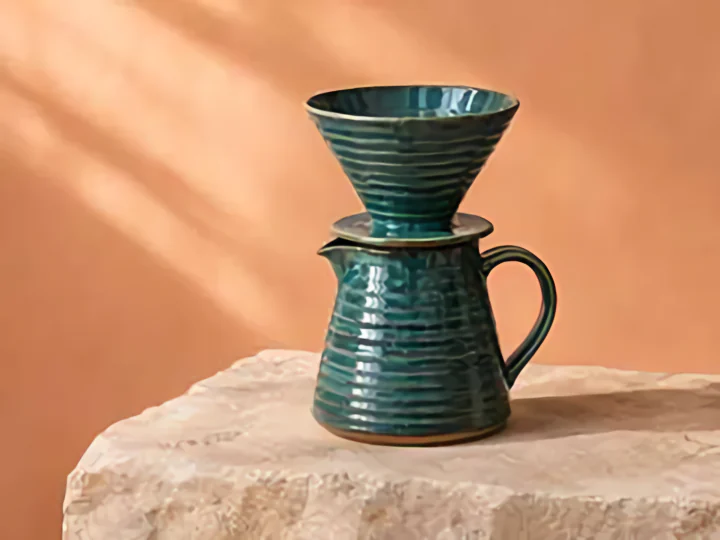
Teefarbene Keramik-Kaffeekanne mit Handfilter vor warmem Pfirsichton mit geschärften Glasurdetails
Teefarbene Keramik-Kaffeekanne mit Handfilter vor pfirsichfarbenem Hintergrund mit weichen Glasurdetails

Was du an einem Produktbild verbessern kannst

Unscharfe Produktfotos schärfen

Bei einem silbernen Verschluss auf dunklem Untergrund kann die feine Linie zwischen Scharnier und Gehäuse verloren gehen. Das passiert bei leicht unscharfen Kameraaufnahmen ebenso wie bei kleinen Katalogdateien, die mehrfach geteilt oder gespeichert wurden. Starte immer mit der klarsten verfügbaren Datei.

Teste Free HD in Originalgröße, um Produktbilder online zu verbessern, wenn das Format bereits in dein Layout passt. Bewege den Vergleichsregler über Scharnier und Rand und prüfe, ob die Konturen in der späteren Ansichtsgröße klarer wirken.

Für stark komprimierte JPEGs bietet sich „Komprimierte Bilder reparieren“ an. Achte auf die metallischen Lichtreflexe und die dunkle Fläche rund um den Verschluss, um zu sehen, wie deutlich sich die Kontur abhebt.
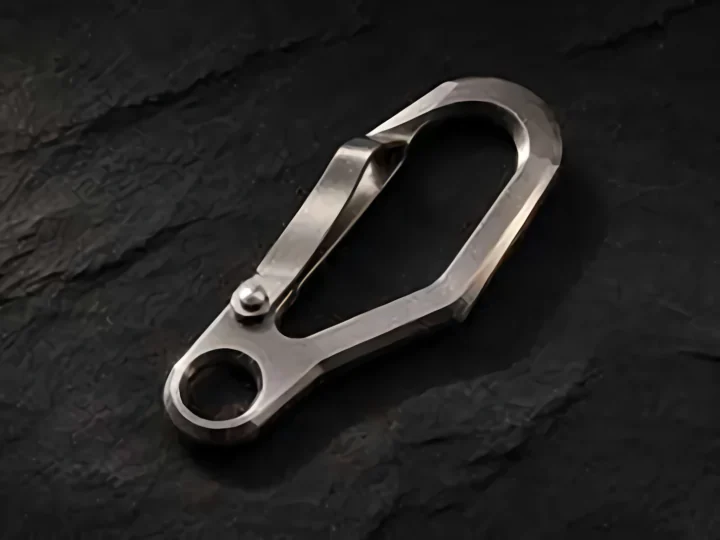
Silberner Verschluss auf dunklem Schiefer mit deutlicheren Kanten nach der Verbesserung
Silberner Verschluss auf dunklem Schiefer mit weichen Kanten vor der Verbesserung

Material und Textur klarer zeigen

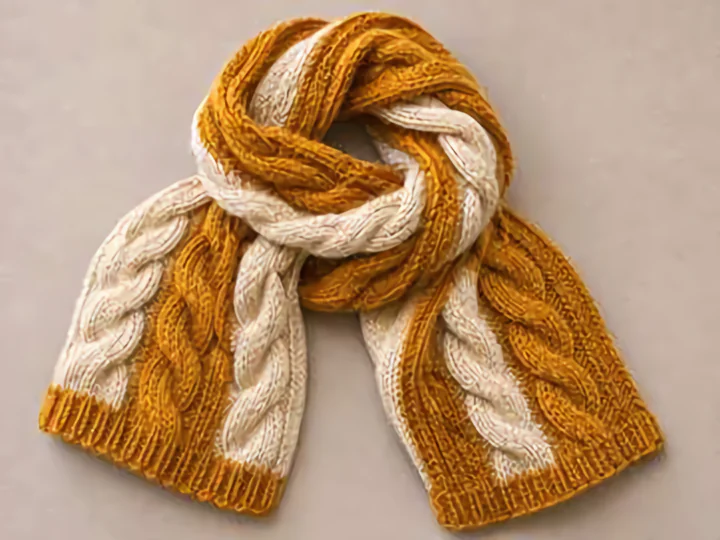
Die Oberflächenstruktur hilft Interessierten einzuschätzen, wie sich ein Produkt anfühlt. Achte auf dem Foto des Strickschals auf die Maschen, die feinen Zwischenräume und die weichen Fasern am Rand. An diesen Details lässt sich erkennen, wie dicht der Schal gestrickt ist.

Wenn du Produktbilder verbessern möchtest, lassen sich Strickmaschen, erhabene Nähte und feine Oberflächenstrukturen deutlicher hervorholen. Bewege den Regler über denselben Ausschnitt, um zu prüfen, wie viel klarer sich Maschen und einzelne Fasern voneinander abheben.

Behalte eine Gesamtansicht des Produkts in der Galerie und ergänze sie um die Detailaufnahme. Öffne die Nahaufnahme in der Größe, in der sie im Shop erscheint, und prüfe, ob die Struktur gut erkennbar bleibt.

Senfgelber Strickschal mit klareren Maschen- und Faserdetails
Senfgelber Strickschal mit weichen Maschendetails im Originalfoto

Etiketten und Farben am Original prüfen

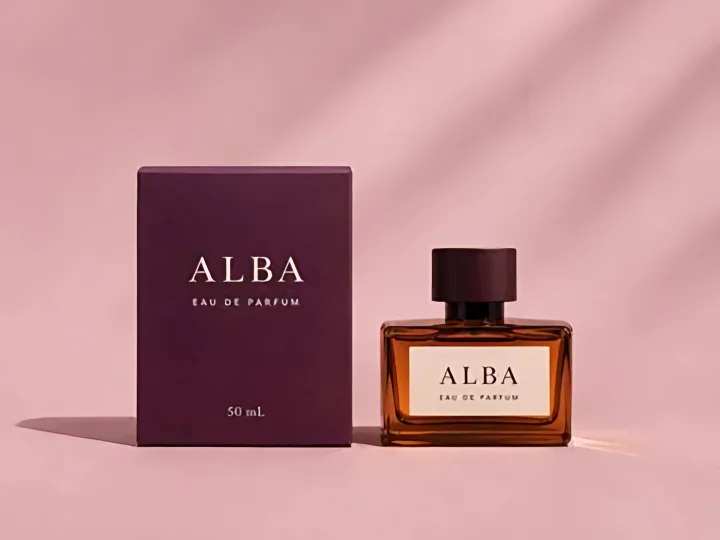
Bei einem Parfüm-Angebot lesen Käufer oft auf Karton und Flakon nach, um Duftnote oder Größe zu überprüfen. Vergleiche nach der Verbesserung kleine Schriftzüge, die Platzierung des Etiketts, die Flakonkontur und die Verpackungsfarbe immer direkt mit dem Original.

Wähle für Nahaufnahmen von Verpackungen den Modus „Hohe Detailtreue“, wenn das Ergebnis besonders originalgetreu bleiben soll. Sind Flakon und Karton gemeinsam im Bild, vergleiche beide in derselben Vergrößerung, um Schrift und Oberfläche realistisch zu beurteilen.

Konzentriere dich auf Merkmale, an denen Varianten unterschieden werden – etwa Duftname, Flakongröße und Kartonfarbe. Eine klare Detailaufnahme neben dem Hauptbild gibt Interessierten einen besseren Überblick.

ALBA-Parfümflakon und Karton mit geschärften Kanten und klarerer Schrift
ALBA-Parfümflakon und Karton mit weicher Schrift vor der Verbesserung

Produktbilder vergrößern für den Online-Shop

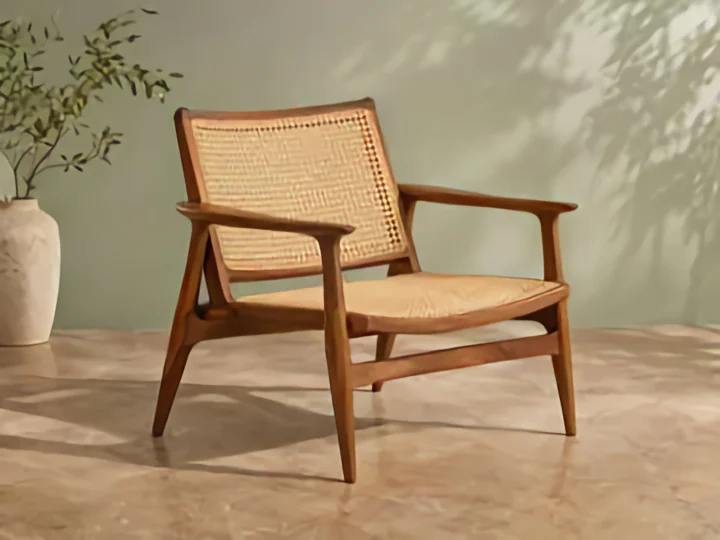
Kleine Lieferantenbilder wirken in einer Tabelle oft ausreichend, werden aber beim Zuschneiden für eine größere Produktgalerie schnell weich. Im Stuhl-Beispiel wächst die Aufnahme von 360 × 270 auf 720 × 540 Pixel. Achte beim Vergleich auf das Geflecht und die Außenkontur.

Wähle eine Ausgabegröße, die zum Einsatzort im Shop passt. Mit 2× verdoppelst du beide Kantenlängen, oder du nutzt je nach Bild eine verfügbare Cloud-Ausgabe von 1K bis 4K. Die voraussichtlichen Abmessungen im Tool helfen dir bei der Auswahl für deine Galerie.

Prüfe das vergrößerte Produktbild in der geplanten Veröffentlichungsgröße. Kontrolliere, ob wichtige Details auch nach dem Zuschnitt erhalten bleiben, und bewahre eine Kopie der Originaldatei für spätere Anpassungen auf.

Derselbe Nussbaumstuhl mit Rohrgeflecht vergrößert auf 720 × 540 Pixel
Nussbaumstuhl mit Rohrgeflecht in 360 × 270 Pixeln

Einen Katalog im Stapel verbessern

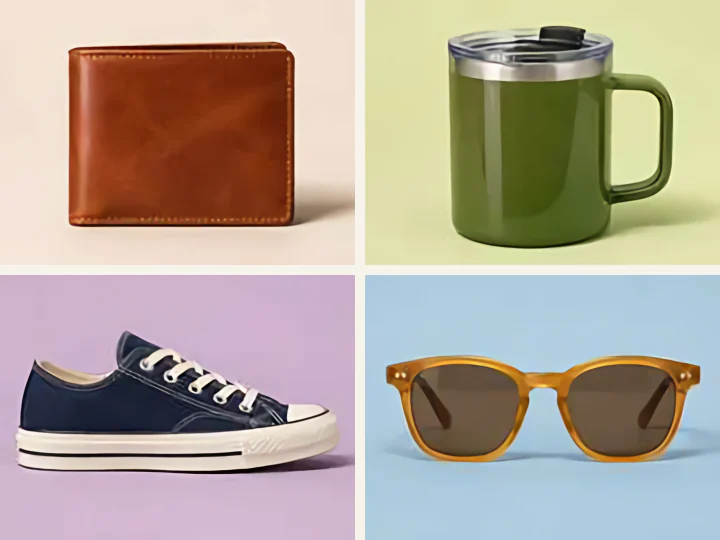
Bei einem Katalog-Update treffen oft ganz unterschiedliche Artikel aufeinander: Eine glänzende Sonnenbrille, eine Ledergeldbörse und ein Canvas-Sneaker haben jeweils eigene Details, die du prüfen solltest. Verbessere vor einem ganzen Durchlauf zuerst ein repräsentatives Bild und kontrolliere es in der späteren Ausgabegröße.

Du kannst bis zu 20 Produktbilder im Stapel verbessern. Nutze eine einheitliche Einstellung für Fotos mit ähnlicher Größe und Qualität. Bei gemischten Sets startest du am besten mit den Dateien, die dieselbe Behandlung brauchen, und verarbeitest abweichende Aufnahmen im nächsten Schritt.

Öffne die fertigen Ergebnisse nacheinander und vergleiche sie mit dem jeweiligen Original. Lade ausgewählte Fotos einzeln herunter oder speichere den gesamten Stapel als ZIP-Datei. Ordne die Dateien vor dem Austausch im Shop eindeutig deinen SKUs zu.

Dieselben vier Katalogprodukte mit schärferen Kanten und klareren Details
Katalogfotos von Thermobecher, Ledergeldbörse, Canvas-Sneaker und Sonnenbrille vor der Verbesserung

So kannst du Produktbilder verbessern

  1. 1

    Produktbild hochladen

    Ziehe ein Produktbild in den Upload-Bereich oder wähle eine Datei aus. Klicke auf „Mit Beispielbild testen“, um das Tool vorab ohne eigenes Foto auszuprobieren.

  2. 2

    Verbesserung starten

    Starte mit Free HD in Originalgröße. Wähle bei Bedarf einen anderen Verbesserungsmodus oder eine andere Ausgabegröße und klicke auf „Produktbilder verbessern“.

  3. 3

    Vergleichen und herunterladen

    Ziehe den Regler über den Bildbereich, den du schärfen wolltest. Speichere das Ergebnis, sobald du Details und Abmessungen geprüft hast.

Wobei schärfere Produktbilder helfen

Shopify-Galerien und Kategorien

Wirkt die Originaldatei schon in Originalgröße weich, teste Free HD oder nutze eine klarere Quelle. Sieht dasselbe Bild auf einer Shopify-Produktseite scharf aus, in der Kategorieübersicht aber unscharf, prüfe die Vorschaubildgröße deines Themes – oft ist die Datei in voller Auflösung bereits vorhanden.

Nahaufnahmen handgemachter Produkte

Ergänze die Gesamtansicht von Keramik, Schals oder Ledertaschen um eine klare Detailaufnahme der Oberfläche. Vergleiche denselben Ausschnitt in beiden Versionen und wähle das Foto, das Glasur, Gewebe oder Maserung möglichst originalgetreu zeigt.

Secondhand-Anzeigen

Zeige Zustandsdetails, auf die Käufer bei Secondhand-Anzeigen achten – von leicht abgenutzten Ecken bis zur Oberfläche eines Metallverschlusses. Kombiniere eine scharfe Nahaufnahme mit der Gesamtansicht, damit klar erkennbar bleibt, wo sich jedes Detail befindet.

Warum Unblur Image nutzen?

Unterschied vor dem Download prüfen

Du kannst deine Produktbilder verbessern und beide Versionen direkt in derselben Ansicht vergleichen. Starte mit einem einzelnen Foto in Free HD, prüfe die Detailwirkung und lege dann die passenden Einstellungen für deine übrigen Angebotsbilder fest.

Kosten vorab klar im Blick

Cloud-Modi zeigen dir vor dem Start die genaue Anzahl an Credits für deine Auswahl an. Prüfe die Kosten zuerst an einem Foto und füge weitere Dateien hinzu, sobald du mit Modus und Ausgabegröße zufrieden bist.

Häufige Fragen zum Produktbilder verbessern

Kann ich Produktbilder verbessern – kostenlos mit KI?

Ja. Free HD in Originalgröße funktioniert ohne Konto und ohne Credits. Die kostenlose 2×-Vergrößerung steht nach der Anmeldung auf unterstützten Geräten zur Verfügung.

Brauche ich dafür einen Prompt?

Nein. Lade einfach ein Produktbild hoch und klicke auf „Produktbilder verbessern“. Das Tool wendet den gewählten Modus und die gewünschte Ausgabegröße automatisch an.

Welche Dateiformate werden unterstützt?

Du kannst JPG-, PNG- oder WebP-Dateien mit jeweils bis zu 12 MB hochladen. Free HD exportiert im PNG-Format. Cloud-Downloads nutzen das vom Dienst zurückgegebene Dateiformat.

Welche Ausgabegrößen kann ich herunterladen?

Free HD startet in Originalgröße. Auf unterstützten Geräten ist nach der Anmeldung eine 2×-Vergrößerung verfügbar. In den Cloud-Modi stehen 1K, 2K und 4K zur Auswahl – abhängig von Originalabmessungen und gewähltem Modus.

Kann ich mehrere Produktbilder im Stapel verbessern?

Ja. Du kannst bis zu 20 Bilder auf einmal hinzufügen. Fertige Ergebnisse lassen sich einzeln herunterladen oder gemeinsam als ZIP-Datei speichern.

Kann ich das Tool auch auf dem Smartphone nutzen?

Ja. Lade ein Produktfoto direkt vom Smartphone hoch, vergleiche das Ergebnis mit dem Original und lade es herunter, sobald du zufrieden bist.

Welche Produktfotos profitieren am meisten von der Verbesserung?

Besonders geeignet sind Aufnahmen mit weichen Kanten, kleine Lieferantenbilder oder Nahaufnahmen mit wenig sichtbarer Textur. Starte am besten mit einem Foto und prüfe mit dem Regler genau das Detail, auf das es dir ankommt.

Welcher Modus eignet sich für Verpackungen und Etiketten?

Für Verpackungsfotos empfiehlt sich „Hohe Detailtreue“, da dieser Modus besonders konservativ und originalgetreu arbeitet. Vergleiche Kleingedrucktes, Logokanten und Farben vor der Veröffentlichung in voller Größe mit dem Original.

Schärfere Produktbilder für dein nächstes Angebot

Starte jetzt, um Produktbilder online zu verbessern, und sieh dir den Unterschied direkt im Vergleich an. Lade ein Foto hoch, prüfe das Ergebnis und lade es herunter, sobald es passt.

Meine Produktbilder verbessern

Ähnliche Bild-Tools

KI-Bild-Upscaler

Kleine Bilder größer und klarer machen.

Komprimierte Bilder reparieren

Artefakte in stark komprimierten Fotos reduzieren.

Mehrere Bilder schärfen

Eine ganze Reihe unscharfer Bilder im Stapel schärfen.

LogoUnblur Image

Bildqualität mit KI verbessern – kostenlos mit Free HD starten

Tools
  • Bild hochskalieren
  • Produktbilder verbessern
  • Unblur Image Bulk
  • Unblur Blurry Face in Photo
  • Unblur Text
  • Low Light Photo Enhancer
  • Old Photo Restoration
  • Image Upscaler for Printing
  • Pixelated Image Fixer
  • Compressed Image Repair
  • Bildrauschen entfernen
Informationen
  • Neuigkeiten
Über Unblur Image
  • Über uns
  • Kontakt
Rechtliches
  • Nutzungsrichtlinien
  • Cookie-Richtlinie
  • Datenschutzerklärung
  • Nutzungsbedingungen
© 2026 Unblur Image. Alle Rechte vorbehalten.